請求業務
請求業務ワークスペースの概要と操作方法について説明します。
「請求業務」画面では、提出前のレセプトをアップロードいただくことで、AIによるレセプト点検および症状詳記の自動生成を行います。点検結果をもとに内容のご確認・修正を行っていただき、提出可能な状態までサポートいたします。
請求業務ワークスペースでは、以下2つの機能を提供しています。
- AIレセプト点検: 提出前のレセプトをAIで点検し、点検結果をもとに内容のご確認・修正を行います。
- 症状詳記の作成: 生成AIにより、レセプトの症状詳記を自動生成します。
AIレセプト点検
レセプト点検の流れ
レセプト点検は以下の流れで行われます。
- 点検用レセプトのアップロード: 点検したいレセプトデータをRezeにアップロードします。
- 点検の開始: アップロードしたレセプトの「レセプトを点検」ボタンをクリックし、AIによる点検を開始します。
- 点検結果の確認: 点検が完了したレセプトについて、点検結果と指摘内容を確認します。
1. 点検用レセプトのアップロード
点検を行うために、対象となるレセプトデータをアップロードします。
操作手順
- サイドバーから請求業務画面を開き、「点検レセプト取込み」をクリックします。
- 点検したいレセプトファイルを選択し、「インポート」ボタンをクリックします。
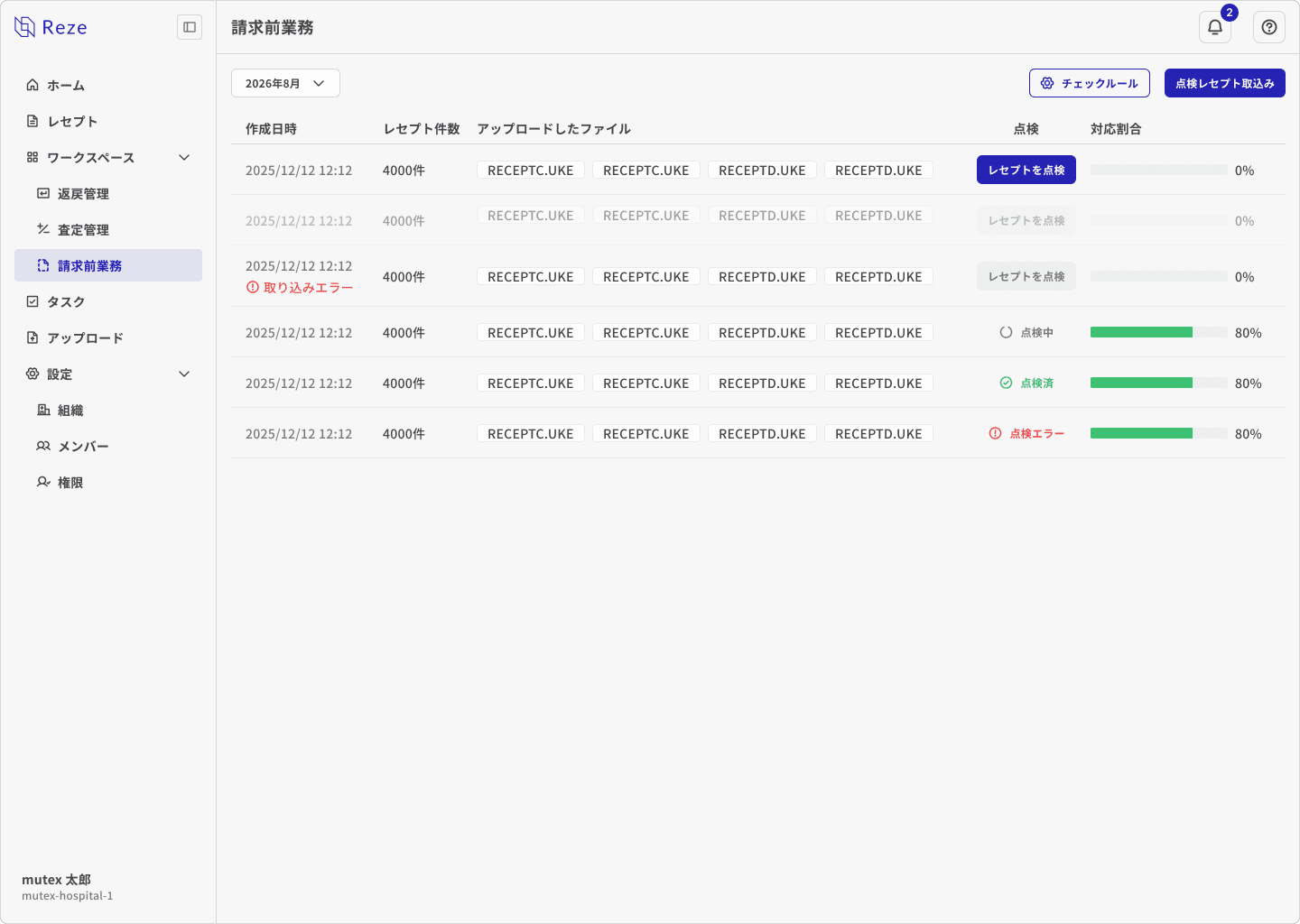
アップロードが完了すると、「請求業務」画面の一覧にレセプトが追加されます。
2. 点検の開始
アップロードが完了したレセプトの「レセプトを点検」ボタンをクリックすると、AIによる点検が開始されます。アップロードと点検の開始は別の操作になっており、明示的にボタンを押すことで点検が始まります。
点検にかかる時間は、レセプト件数や内容により異なります。
点検中に画面を閉じても、処理は継続されます。
3. 点検結果の確認
点検が完了したレセプトを開くと、点検結果を確認できます。
一覧画面
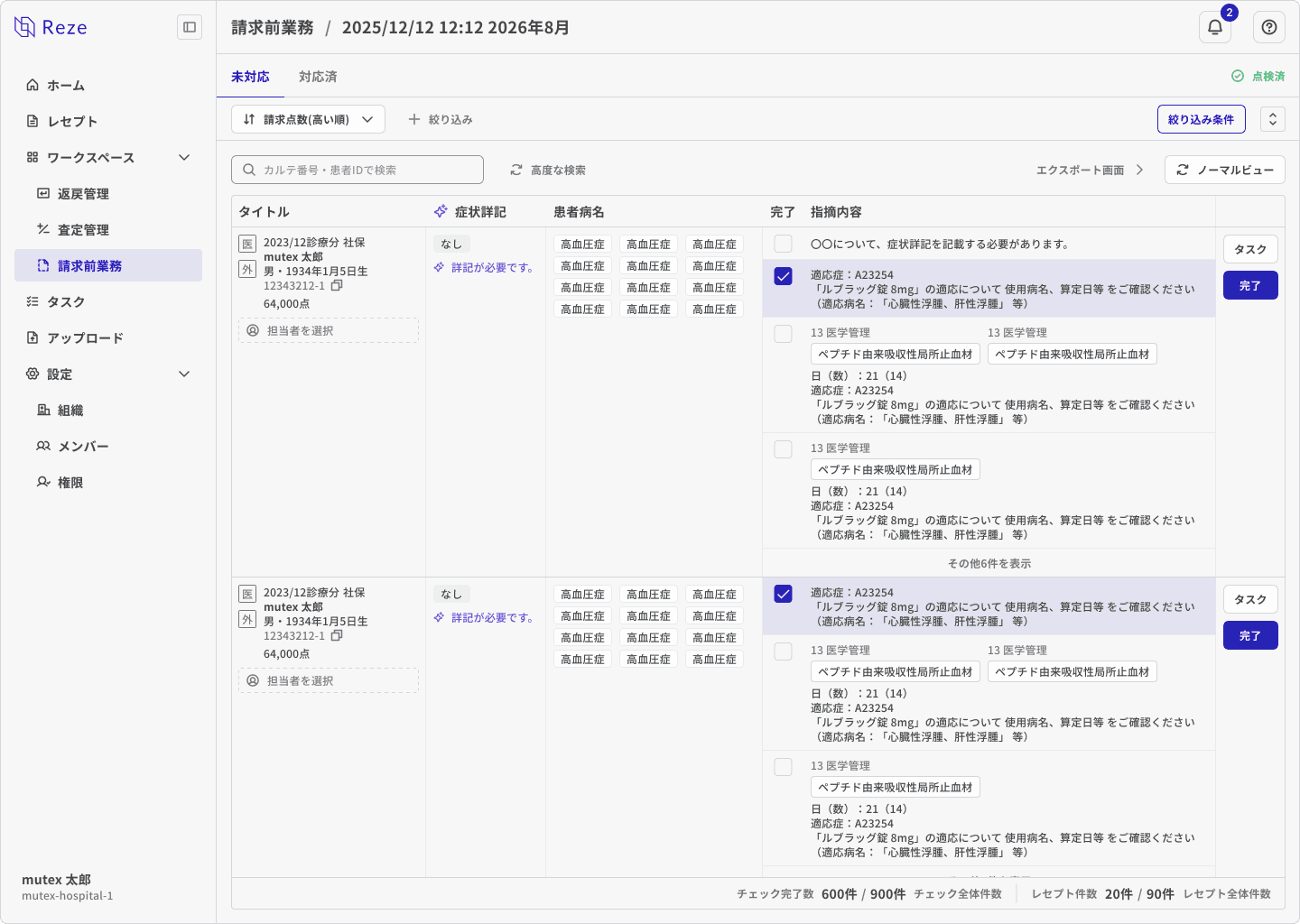
点検結果は一覧形式で表示されます。
表示モードの切り替え
一覧画面の右上から、表示モードを「ノーマルビュー」と「シンプルビュー」で切り替えることができます。
- ノーマルビュー: 1件のレセプトに対して、すべての指摘内容を行ごとに展開して表示します。
- シンプルビュー: 1件のレセプトに対して、指摘内容を1行のみ表示します。一覧の見通しを良くしたい場合に利用します。
詳細画面
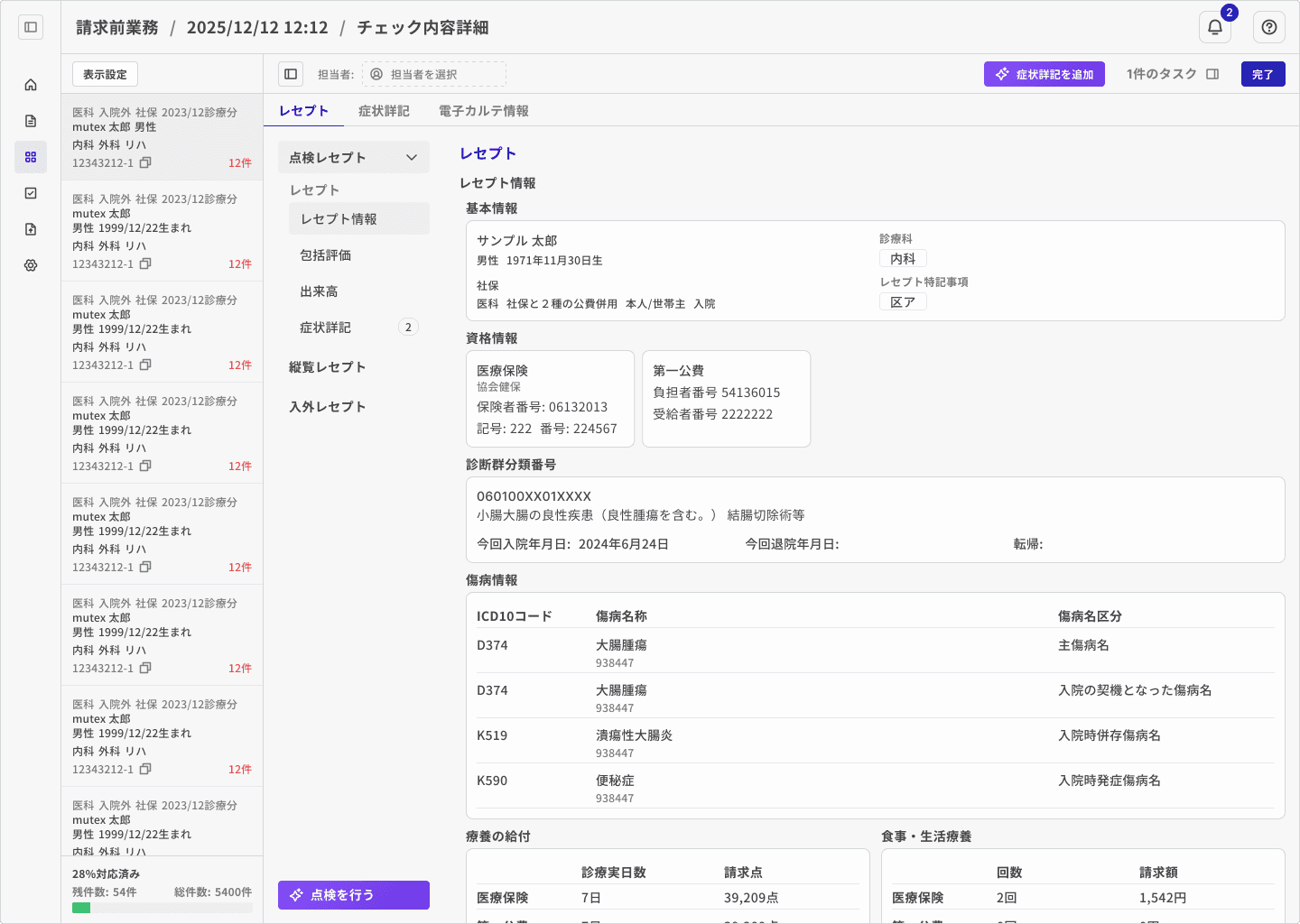
詳細画面では、レセプトの内容と併せて、チェック内容を表示します。画面左側にはレセプトの一覧が表示され、下部に対応状況を表示します。
指摘内容の表示
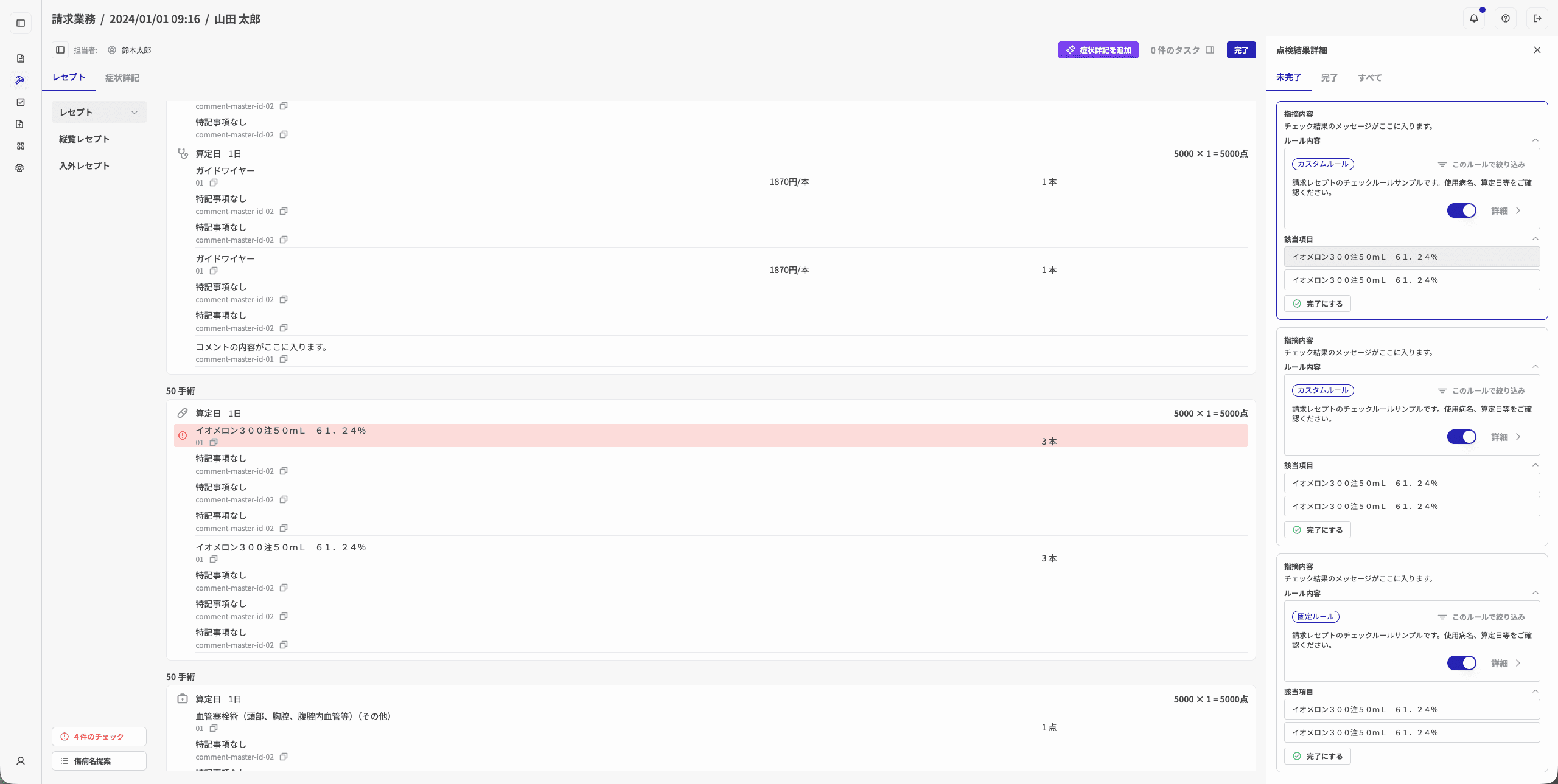
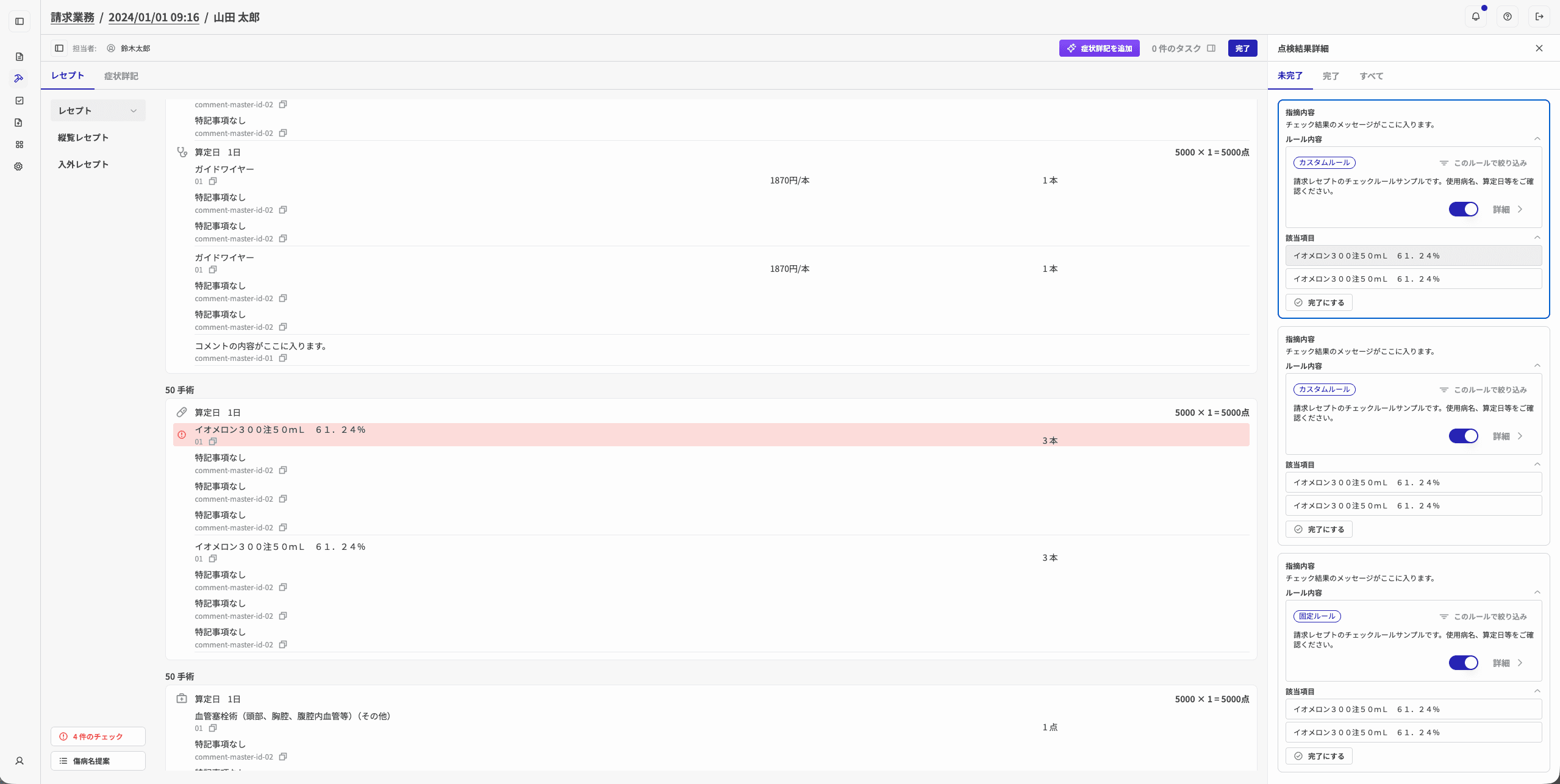
画面左下の「◯件のチェック」を選択することで、エラー内容が表示されます。該当項目をクリックすることで、レセプトが該当箇所までスクロールします。
実務上問題とならない算定についても、指摘対象として表示される場合があります。
紙帳票出力
点検結果は、印刷用の紙帳票としてエクスポートすることができます。
操作手順
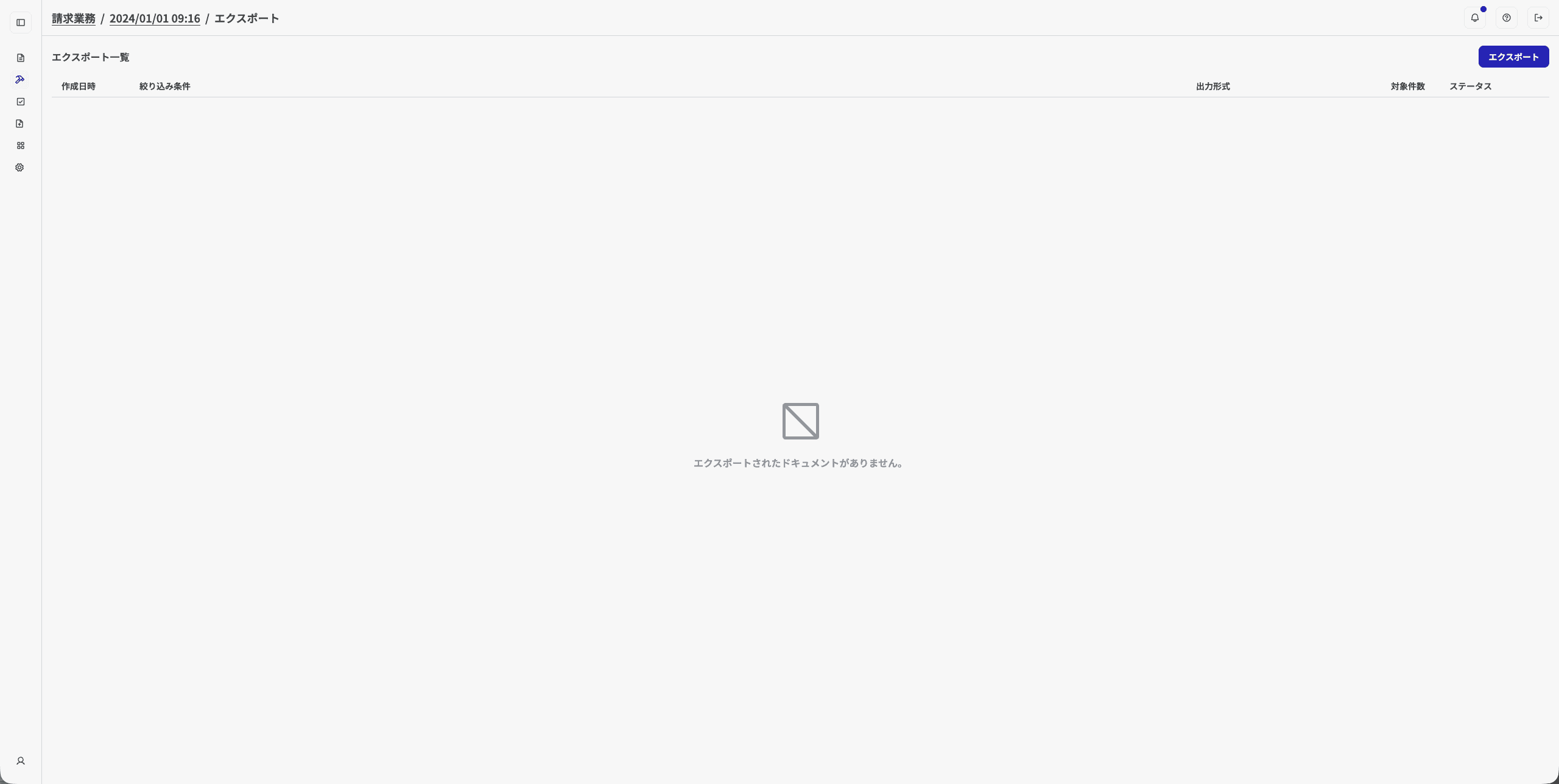
- 点検結果一覧画面の右上にある「エクスポート画面」をクリックします。
- エクスポート画面に遷移します。エクスポート画面では、これまでに出力した帳票の一覧を確認できます。画面右上の「エクスポート」ボタンをクリックします。
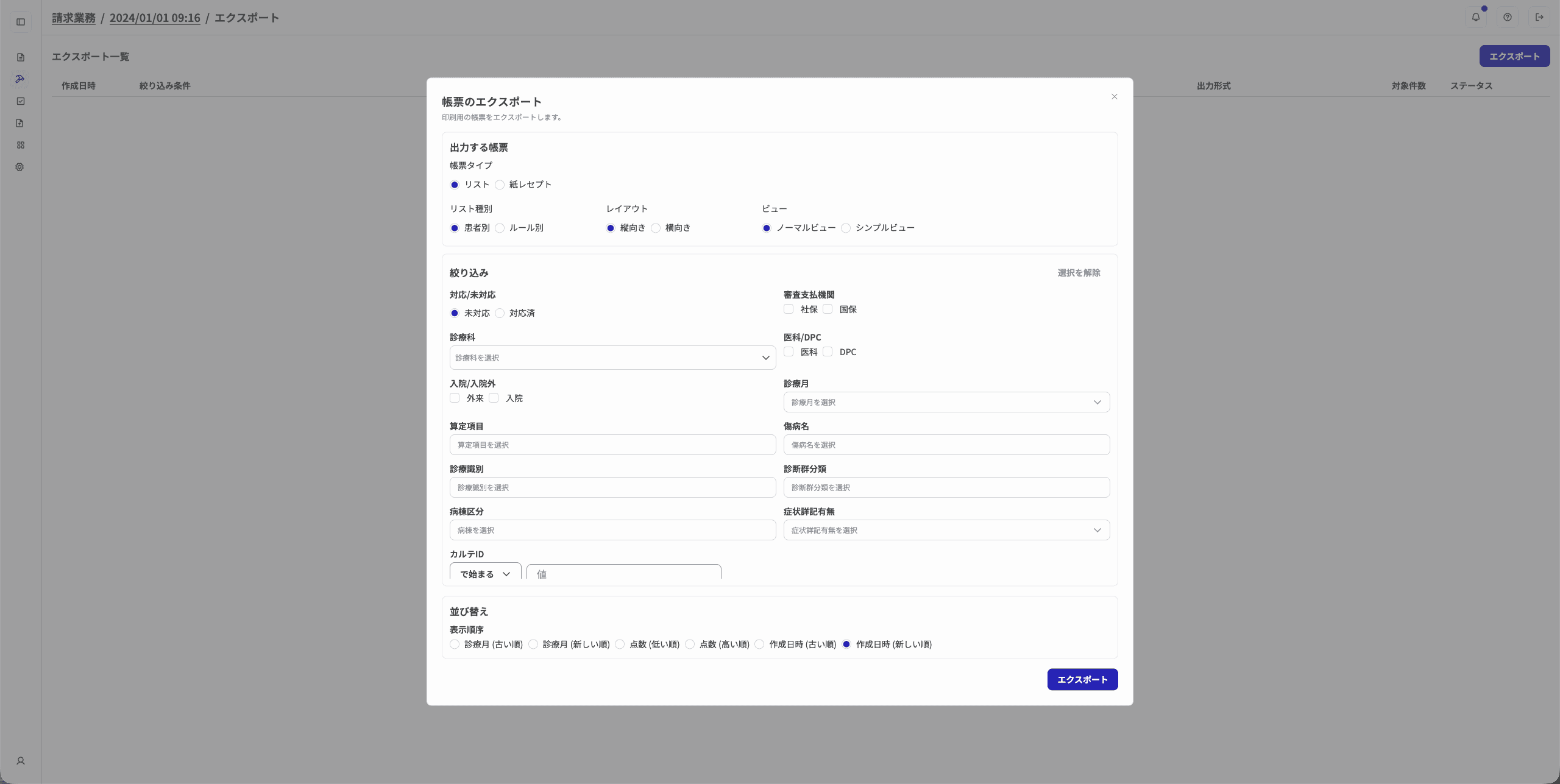
- 「帳票のエクスポート」ダイアログが表示されます。出力する帳票の形式や絞り込み条件、並び替え条件を指定し、「エクスポート」をクリックすると、エクスポートが開始されます。
- エクスポート一覧にエクスポートが追加されます。ステータスが「完了」になると、行の右側に表示されるダウンロードアイコンをクリックして、帳票をダウンロードできます。
チェックルールのカスタマイズ
チェックルールはカスタマイズを行うことができます。
チェックルールの確認
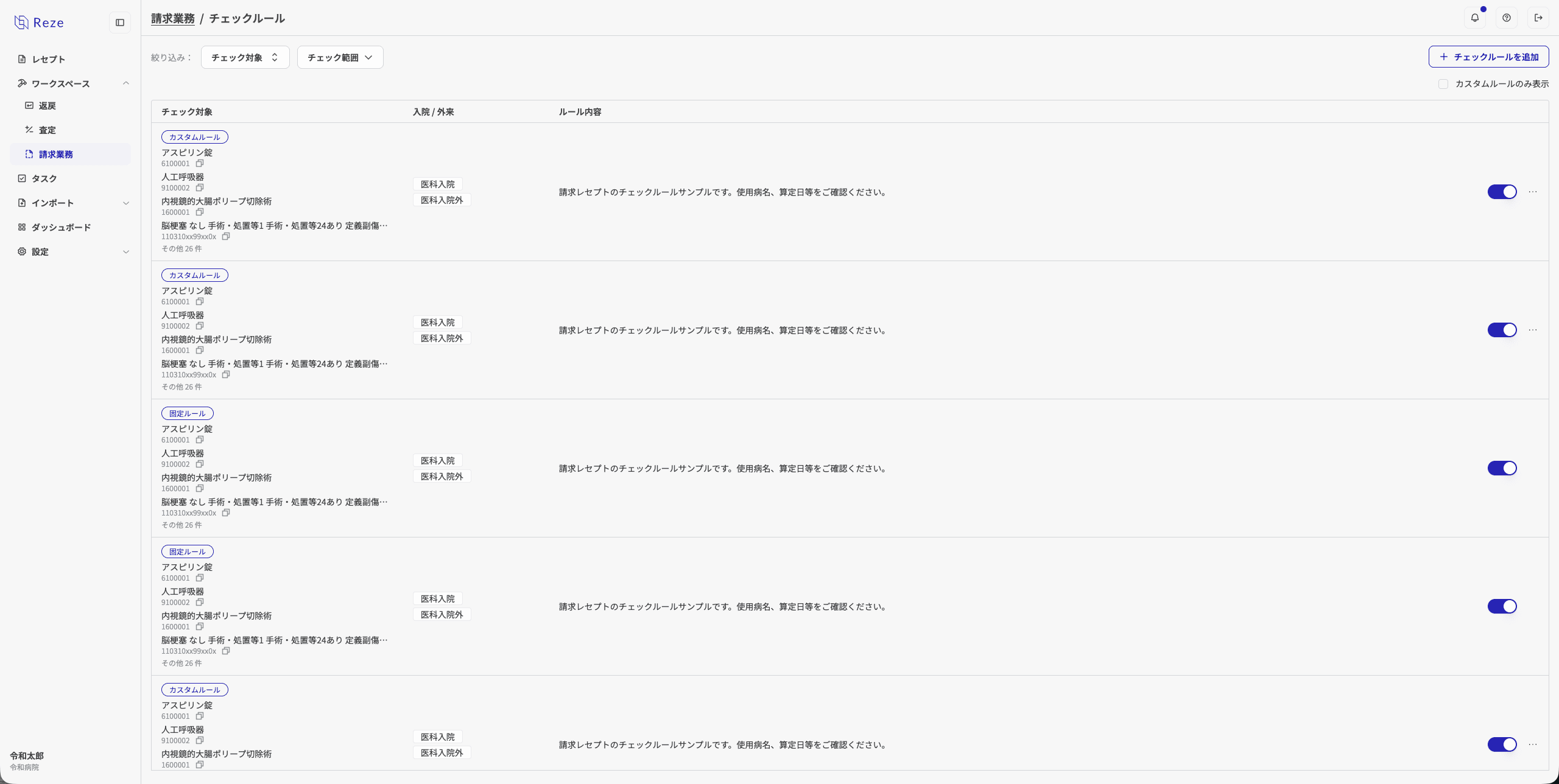
点検用レセプトアップロード画面右上「チェックルール」ボタンをクリックすることで、チェックルールの一覧を確認できます。
チェックルールの追加
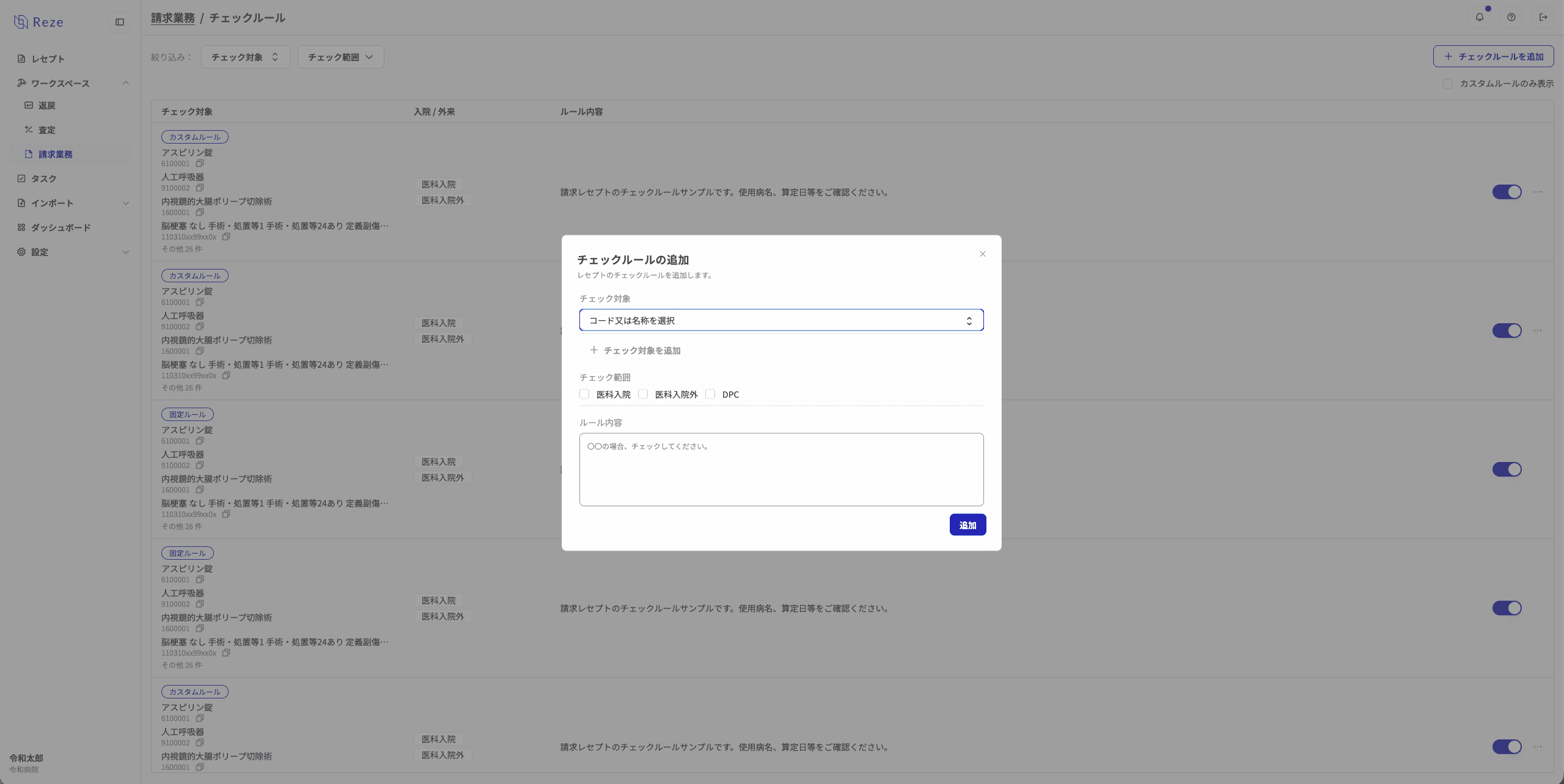
「チェックルール」画面右上の「チェックルールを追加」ボタンからルールを追加することができます。
点検結果からチェックルールをカスタマイズ
点検結果をもとに、チェックルールの設定を変更することができます。
点検結果詳細画面に表示されるチェック結果カード右下のスイッチから、対象ルールの適用/非適用を切り替えることが可能です。指摘内容への対応が完了したら「完了にする」ボタンで「完了」タブに移動させることができます。また、「詳細」ボタンをクリックするとルール詳細画面へ遷移し、チェックルールの内容をカスタマイズできます。
固定ルールは、ルールの「適用/非適用」のみ変更できます。
カスタムルール(ユーザーが作成したルール)のみ、ルール内容の編集が可能です。
症状詳記の作成
症状詳記の流れ
症状詳記の生成は以下の流れで行われます。
- レセプトの選択: UI上で、症状詳記を生成したいレセプトを選択します。
- 診療内容の入力: 電子カルテやオーダリングシステムに記載されている診療内容を入力します。
- 生成結果の確認: レセプトのデータと入力された診療内容をもとに、AIが症状詳記を生成します。
- 症状詳記の承認: 生成された症状詳記を確認し、問題がなければ承認を行います。
1. レセプトの選択
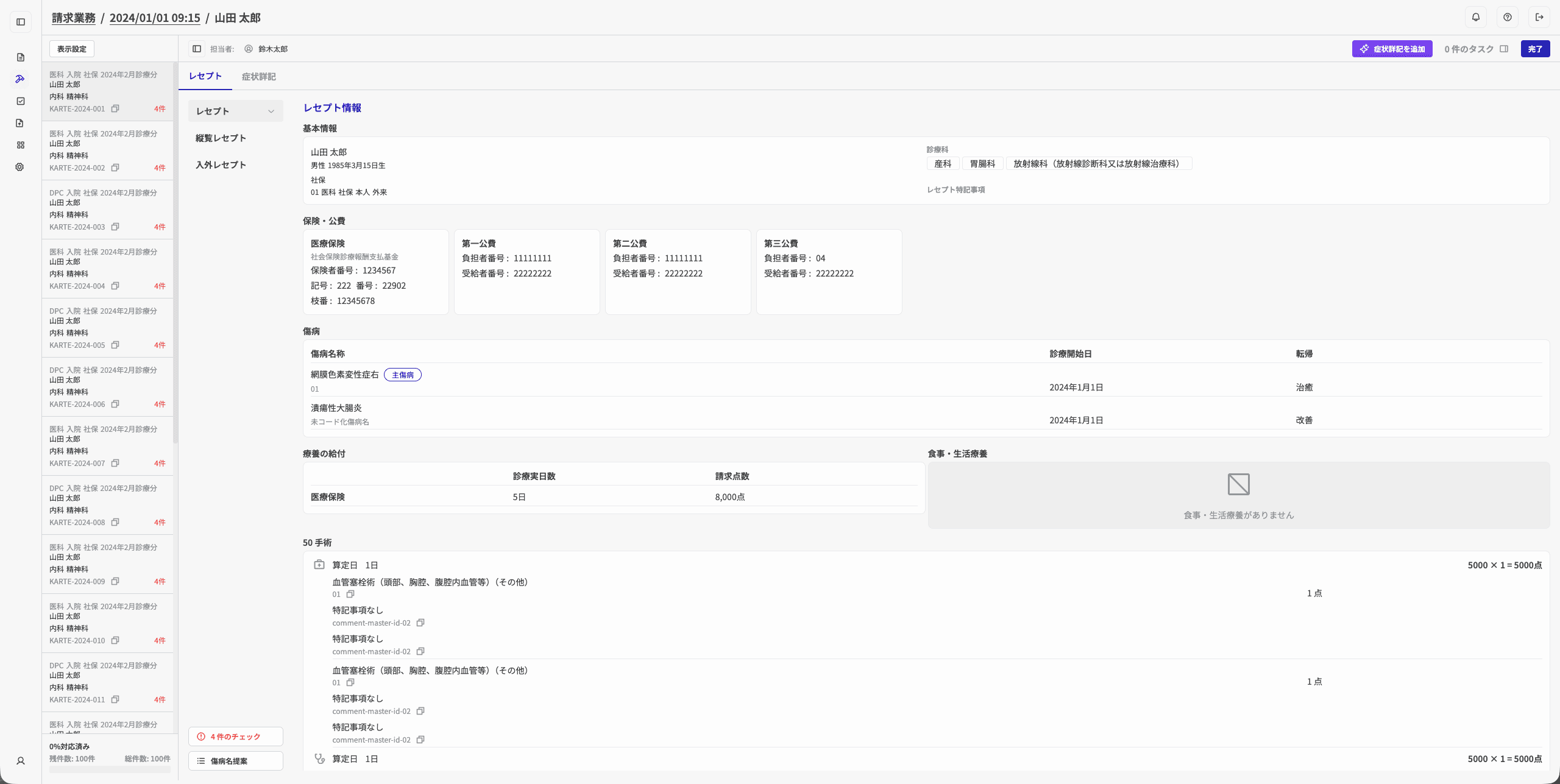
一覧画面に表示されたレセプトの中から、症状詳記を生成したいレセプトを選択し、レセプトの詳細画面を開きます。詳細画面では、「レセプト」タブの詳細画面と同様にレセプトの詳細情報を確認できます。
2. 診療内容の入力
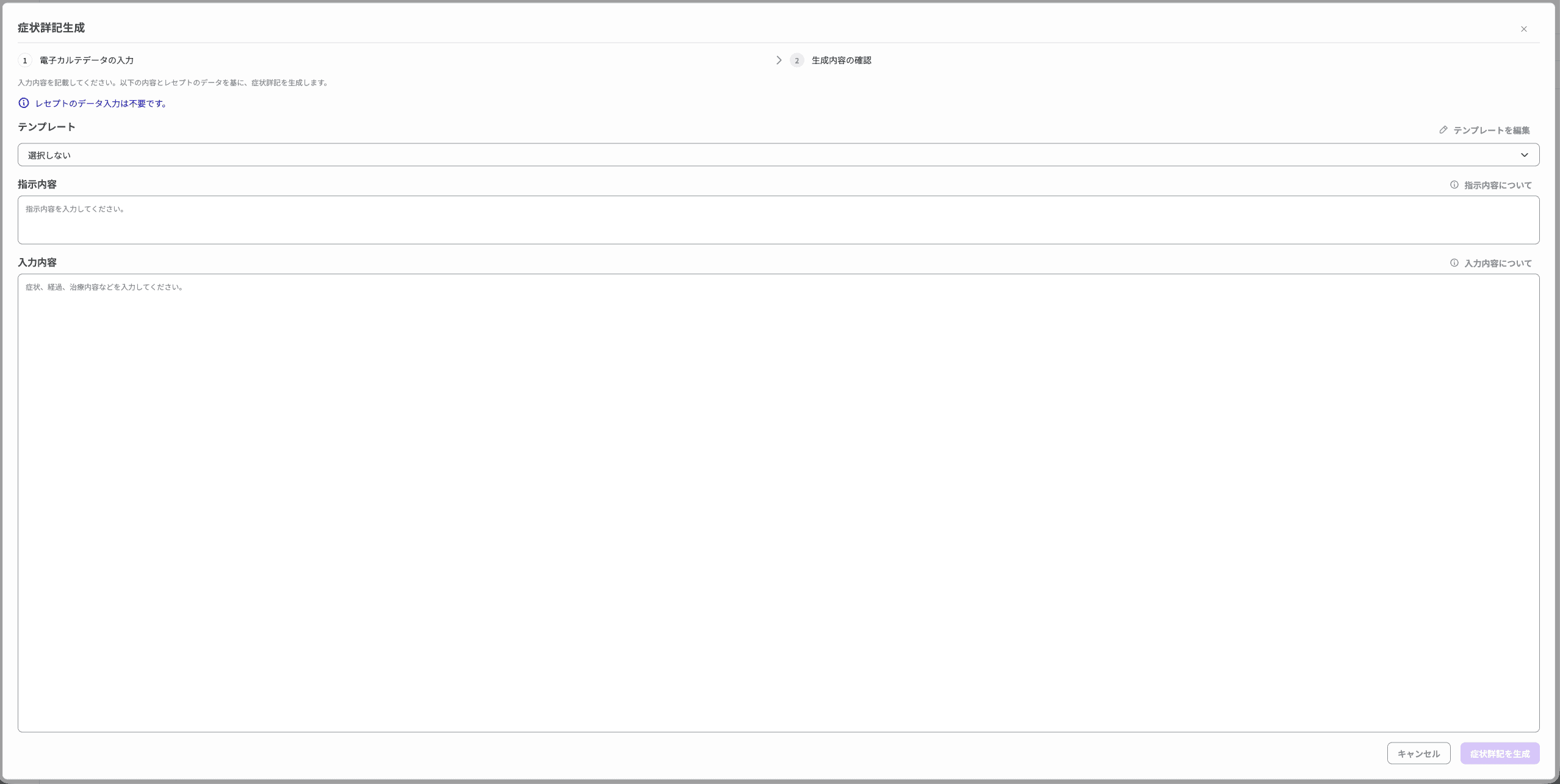
詳細画面右上の「症状詳記を追加」ボタンをクリックします。ダイアログが表示されるので、以下の入力欄に情報を入力します。
- テンプレート(任意): 文字数の指定や定型文の挿入など症状詳記の形式について記載したテンプレートを選択します。
- 指示内容: 作成したい症状詳記についての指示文をご記入ください。
- 入力内容: 選択したレセプトに関連するSOAP情報をご記入ください。
入力が完了したら「症状詳記を生成」ボタンをクリックします。
3. 生成結果の確認
「症状詳記を生成」ボタンをクリックすると、AIが症状詳記の生成を開始します(症状詳記の生成には数分かかる場合があります)。生成完了後、生成内容に問題がなければ「確認」ボタンをクリックして、生成した症状詳記を保存します。
4. 症状詳記の承認
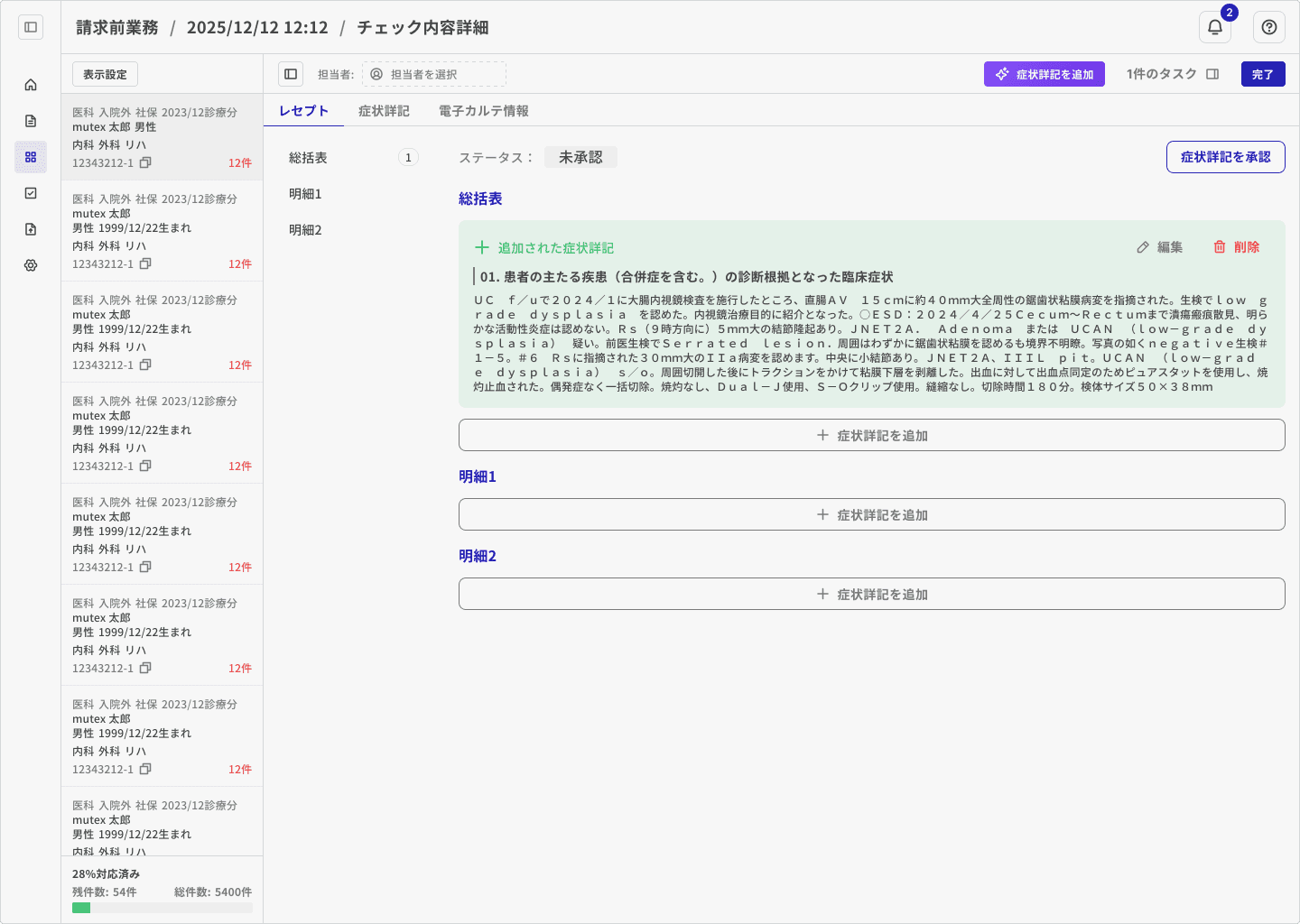
生成された症状詳記は、「症状詳記ドラフト」タブからご確認いただけます。内容をご確認のうえ、問題がなければそのまま承認を行ってください。
生成後の症状詳記は、承認前であれば自由に編集することも可能です。必要に応じて文言の修正や加筆を行い、最終的な内容をご調整ください。
承認が完了すると、症状詳記はコピー可能な状態になります。コピーした内容を、お使いのレセプトコンピュータに貼り付けてご利用ください。
生成された症状詳記は、必ず医師による内容の確認および承認を行ったうえでご利用ください。
Rezeの承認機能を利用しない場合は、別途、確認・承認が行われたことを示す証憑を取得・保管してください。
 査定ワークスペース